Hoppa till innehåll
Hur installeras IPTV på Apple TV? Steg-för-steg
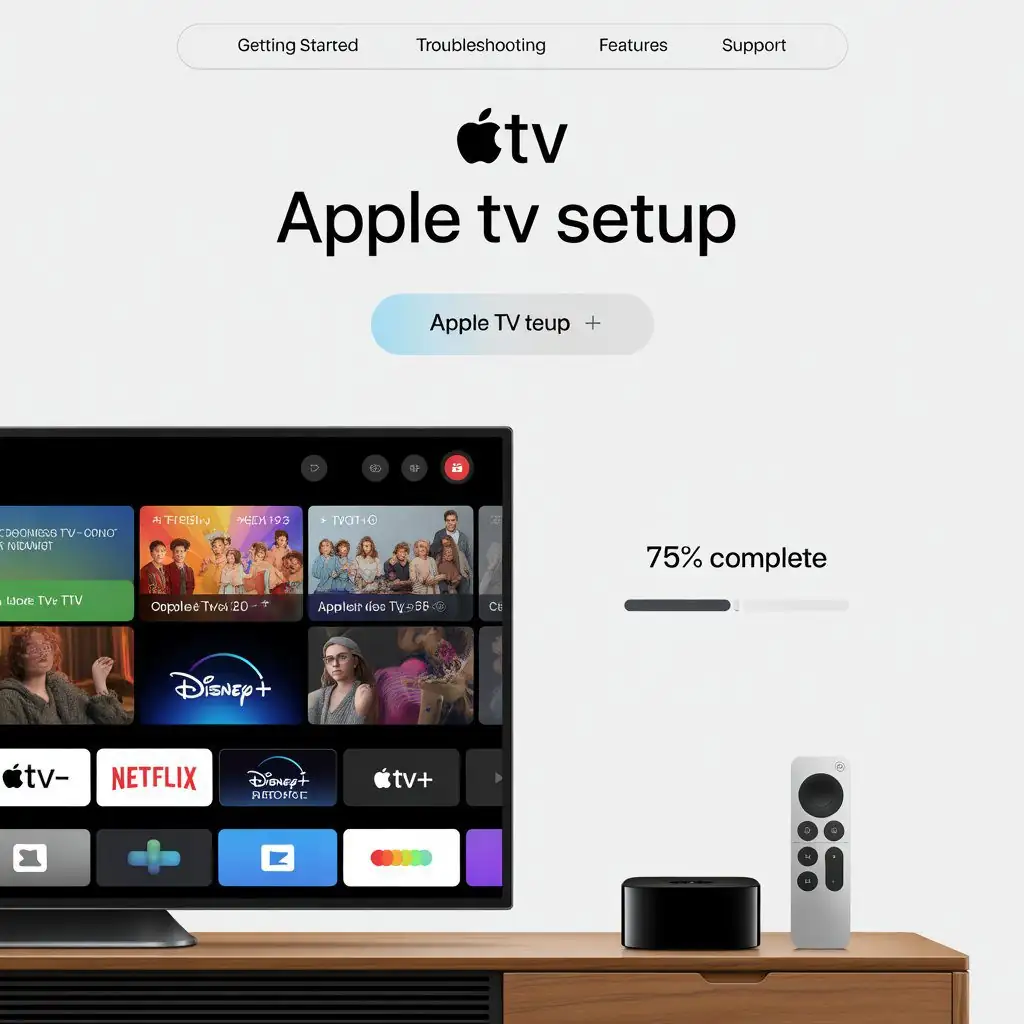
Funderar du på hur installeras iptv på apple tv? Du är inte ensam. Med den växande populariteten för streamingtjänster söker allt fler svenskar flexibla lösningar för sitt TV-tittande. Apple TV är en utmärkt plattform för IPTV, men installationsprocessen kan verka förvirrande för nybörjare. I denna omfattande guide går vi igenom allt du behöver veta för att komma igång, och svarar på den vanliga frågan: kan jag använda iptv på apple tv?
Vad du behöver innan du börjar
Innan vi dyker in i installationsprocessen, låt oss säkerställa att du har allt du behöver:
- En Apple TV (4:e generationen eller senare)
- En aktiv IPTV-prenumeration med giltiga inloggningsuppgifter
- Stabil internetanslutning (minst 25 Mbps rekommenderas för HD-innehåll)
- Din iPhone eller iPad (för vissa installationsmetoder)
Enligt statistik från Mediavision använder nu 38% av svenska hushåll någon form av IPTV-tjänst, vilket visar på den växande trenden inom digital TV-distribution.
Metod 1: Installera IPTV via App Store
Den enklaste och mest rekommenderade metoden för att installera IPTV på din Apple TV är att använda en dedikerad app från App Store.
Steg 1: Hitta och ladda ner en IPTV-app
- Slå på din Apple TV och navigera till App Store
- Sök efter IPTV-appar som ”GSE Smart IPTV”, ”iPlayTV” eller ”IPTV Smarters Pro”
- Välj önskad app och klicka på ”Hämta”
- Vänta tills appen har installerats på din Apple TV
Pro-tips: Kontrollera recensionerna innan du väljer app. De mest pålitliga IPTV-apparna har vanligtvis 4+ stjärnor och positiv användarfeedback.
Steg 2: Konfigurera din IPTV-tjänst
- Öppna den nyinstallerade IPTV-appen
- Leta efter alternativet ”Lägg till spellista” eller ”Konfigurera”
- Välj lämplig inmatningsmetod (URL, M3U-länk eller manuell inmatning)
- Ange din M3U-URL eller ladda upp din spellistefil som du fått från din IPTV-leverantör
- Ange dina användaruppgifter när du uppmanas till det
- Spara inställningarna och låt appen ladda in dina kanaler
Enligt en undersökning från Statista föredrar 72% av svenska användare denna metod på grund av dess enkelhet och tillförlitlighet.
Metod 2: Använda AirPlay från iPhone eller iPad
Om du redan har IPTV konfigurerat på din iOS-enhet, kan du enkelt spegla innehållet till din Apple TV.
Steg 1: Konfigurera IPTV på din iOS-enhet
- Ladda ner en kompatibel IPTV-app från App Store till din iPhone eller iPad
- Konfigurera appen med dina IPTV-inloggningsuppgifter
- Verifiera att din iOS-enhet är ansluten till samma Wi-Fi-nätverk som din Apple TV
Steg 2: Använd AirPlay för att strömma till Apple TV
- Starta IPTV-appen på din iOS-enhet och börja spela innehåll
- Svep uppåt från nedre kanten (eller nedåt från övre högra hörnet på nyare modeller) för att öppna Kontrollcenter
- Tryck på ”AirPlay”-ikonen
- Välj din Apple TV från listan över tillgängliga enheter
- Din IPTV-ström bör nu visas på din TV-skärm
Observera: Denna metod kräver att din iOS-enhet förblir påslagen och ansluten till Wi-Fi under tittandet.
Metod 3: Installera IPTV via tredjepartsapplikationer
För mer avancerade användare finns alternativ utanför App Store som erbjuder ytterligare funktioner.
Alternativ A: Använda TestFlight
TestFlight är Apples plattform för betatestning av appar, och vissa IPTV-appar distribueras via denna plattform.
- Ladda ner TestFlight-appen på din Apple TV
- Få en betainbjudan från IPTV-appleverantören (vanligtvis via e-post)
- Följ instruktionerna i inbjudan för att installera appen
- Konfigurera appen med dina IPTV-inloggningsuppgifter
Alternativ B: Sideloading (kräver utvecklarkonto)
Detta alternativ är mer tekniskt och rekommenderas endast för avancerade användare:
- Skaffa ett Apple Developer-konto
- Använd Xcode för att kompilera och ladda IPTV-applikationen till din Apple TV
- Följ utvecklarens instruktioner för konfiguration
Vanliga problem och lösningar
Även med tydliga instruktioner kan du stöta på problem. Här är lösningar på de vanligaste problemen:
Problem: Buffring eller hackigt innehåll
Lösning:
- Kontrollera din internethastighet (minst 25 Mbps rekommenderas)
- Använd en kabelanslutning istället för Wi-Fi om möjligt
- Stäng andra enheter eller appar som kan använda bandbredd
- Kontakta din IPTV-leverantör för att verifiera serverstatusen
Problem: Kanaler laddas inte
Lösning:
- Verifiera att din IPTV-prenumeration är aktiv
- Dubbelkolla att din M3U-URL är korrekt inmatad
- Uppdatera spellistan i appen
- Prova att starta om både appen och Apple TV
Problem: Kompatibilitetsproblem
Lösning:
- Säkerställ att du använder Apple TV 4:e generationen eller senare
- Uppdatera tvOS till senaste versionen
- Prova en alternativ IPTV-app från App Store
Optimera din IPTV-upplevelse på Apple TV
När du väl har installerat IPTV på din Apple TV, kan du förbättra upplevelsen med dessa tips:
Anpassa kanallistan
De flesta IPTV-appar låter dig:
- Organisera kanaler i favoritlistor
- Dölja kanaler du inte tittar på
- Sortera innehåll efter kategori eller land
Ställ in EPG (elektronisk programguide)
En korrekt konfigurerad EPG förbättrar användarupplevelsen betydligt:
- Följ appens instruktioner för att lägga till EPG-URL:en från din leverantör
- Uppdatera EPG-data regelbundet för aktuell information
- Använd sökfunktioner för att hitta specifika program
Säkerhetshänsyn
För att säkert använda IPTV på din Apple TV:
- Använd en VPN för att skydda din integritet
- Uppdatera regelbundet både tvOS och dina IPTV-appar
- Använd pålitliga IPTV-leverantörer med positiva recensioner
Slutsats i hur installeras iptv på apple tv
Att installera Viking IPTV på Apple TV är en enkel process när du väl förstår stegen. Med rätt app och konfiguration kan du njuta av tusentals kanaler och ett omfattande mediebibliotek direkt på din Apple TV. Svaret på frågan kan jag använda iptv på apple tv är ett definitivt ja – och nu vet du exakt hur man gör det.
Genom att följa denna steg-för-steg-guide bör du kunna hur installeras iptv på apple tv utan större svårigheter. Kom ihåg att kvaliteten på din upplevelse beror på både din internetanslutning och kvaliteten på din IPTV leverantör.
Om du letar efter en pålitlig IPTV tjänst med omfattande kanalutbud och högkvalitativ streaming, besök Viking IPTV för att utforska tillgängliga prenumerationsalternativ. Med rätt inställningar kommer din Apple TV att bli navet i ditt hemmabiosystem med tillgång till oändligt innehåll från hela världen.