Hoppa till innehåll
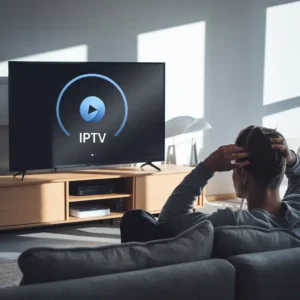
Har du någonsin suttit bekvämt tillbakalutad för att titta på din favoritkanal via IPTV på VLC, bara för att plötsligt märka att varför hoppar kanalerna i iptv vlc utan att du rört fjärrkontrollen? Det är en frustrerande upplevelse som många IPTV användare stöter på. I denna guide kommer vi att djupdyka i orsakerna till varför dina iptv kanaler byts automatiskt och, ännu viktigare, hur du kan lösa detta irriterande problem en gång för alla.
Vanliga orsaker till att IPTV kanaler hoppar i VLC
För att effektivt åtgärda problemet med hoppande kanaler måste vi först förstå de bakomliggande orsakerna. Här är de vanligaste anledningarna till att dina IPTV kanaler plötsligt byter utan din tillåtelse:
1. Nätverksstabilitet och bandbredd
Den främsta anledningen till att kanaler hoppar i VLC när du streamar IPTV är ofta kopplad till din internetanslutning. IPTV kräver en stabil och relativt snabb anslutning för att fungera korrekt. När ditt nätverk upplever:
- Hastighetsfluktuationer: Tillfälliga nedgångar i din internethastighet
- Hög latens: Fördröjning i dataöverföringen
- Paketförlust: När data som skickas över nätverket inte når fram
När dessa problem uppstår kan VLC automatiskt försöka kompensera genom att byta till en annan kanal eller försöka återansluta, vilket resulterar i att kanaler hoppar.
2. Felaktiga VLC-inställningar
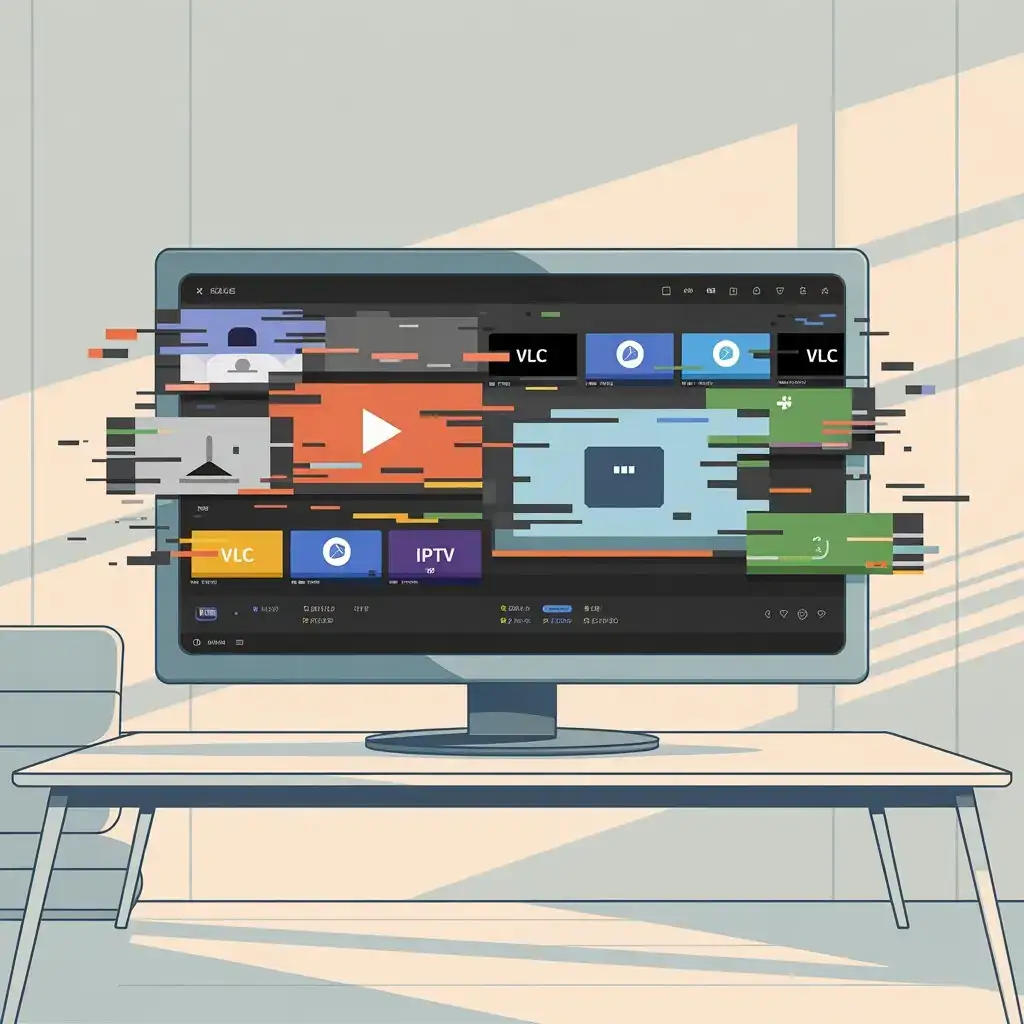
VLC är ett kraftfullt men komplext medieprogram med många inställningar som kan påverka hur IPTV-strömmar beter sig. Ofta kan felkonfigurerade inställningar leda till att kanalerna hoppar:
- Felaktig buffertkonfiguration: För lite buffertminne kan göra uppspelningen instabil
- Föråldrade cache-inställningar: Kan skapa konflikter vid kanalhantering
- Inkompatibla kodeksinställningar: Vissa kodeks hanterar inte alla IPTV-strömmar korrekt
3. Problem med spellistan
Din IPTV spellista (vanligtvis en M3U-fil) kan innehålla fel som får kanalerna att hoppa:
- Felaktiga kanallänkar: URL:er som inte längre är giltiga
- Dubblettkanalinmatningar: Kan förvirra VLC:s uppspelningslogik
- Felformaterade spellistor: Syntaxfel i M3U-filen
4. Serverproblem hos IPTV-leverantören
Ibland ligger problemet utanför din kontroll, hos själva IPTV-leverantören:
- Serveröverbelastning: För många användare ansluter samtidigt
- Underhållsarbete: Planerade eller oplanerade serveruppdateringar
- Kanalomfördelning: Leverantören ändrar kanalernas källadresser
Steg-för-steg-lösningar för att fixa hoppande IPTV-kanaler i VLC
Nu när vi förstår de potentiella orsakerna, låt oss gå igenom praktiska lösningar för att åtgärda problemet när varför hoppar kanalerna i iptv vlc.
Lösning 1: Optimera dina nätverksinställningar
Kontrollera din internethastighet: Använd en tjänst som speedtest.net för att verifiera att du har minst 10 Mbps för SD-innehåll eller 25+ Mbps för HD/4K-innehåll.
Använd kabelanslutning: När det är möjligt, anslut din enhet direkt till routern med en Ethernet-kabel istället för att förlita dig på WiFi.
Stäng av andra nätverksintensiva aktiviteter: Begränsa samtidig streaming, stora nedladdningar eller online-gaming när du använder IPTV.
Uppgradera din router: Äldre routrar kan ha svårt att hantera modern IPTV-streaming, särskilt över WiFi.
Lösning 2: Justera VLC inställningar för optimal IPTV-prestanda
Öka buffertinställningarna:
- Öppna VLC
- Gå till ”Verktyg” > ”Inställningar”
- Klicka på ”Alla” under ”Visa inställningar”
- Navigera till ”Input/Codecs” > ”Network”
- Öka ”Network caching” till 1000-2000 ms
Uppdatera VLC till senaste versionen:
- Förbättrad kompatibilitet med moderna IPTV-strömmar
- Buggfixar relaterade till nätverksströmning
Använd alternativa input-metoder:
- Prova att använda ”Open Network Stream” istället för att ladda hela spellistan
- Experimentera med olika strömningsprotokoll (RTP/RTSP/HTTP) om tillgängligt
Lösning 3: Fixa din IPTV-spellista
Rensa cache och uppdatera spellistan:
- Ta bort befintlig spellista
- Ladda ner en färsk kopia från din IPTV-leverantör
- Rensa VLC:s cache (Verktyg > Inställningar > Rensa cache)
Redigera spellistan manuellt:
- Öppna M3U-filen i en texteditor
- Leta efter och ta bort dubbletter eller uppenbart felaktiga inmatningar
- Spara och ladda den redigerade spellistan
Använd ett spellistredigeringsverktyg:
- Program som M3U Editor kan hjälpa till att identifiera och fixa problem i din spellista
Lösning 4: Kontakta din IPTV-leverantör
Om ovanstående lösningar inte hjälper kan problemet ligga hos leverantören:
Rapportera problemet: Ge detaljer om specifika kanaler som hoppar och vid vilka tider
Begär en uppdaterad spellista: Ibland kan leverantören tillhandahålla en optimerad version
Kontrollera serverstatus: Fråga om eventuella kända driftstörningar eller underhållsarbeten
Förebyggande åtgärder för att undvika IPTV-kanalhopp
För att minimera risken för framtida problem med hoppande kanaler, överväg dessa förebyggande strategier:
Schemalägg regelbundna uppdateringar av din spellista: Åtminstone en gång i månaden
Skapa separata spellistor för olika innehållstyper: En för sport, en för filmer, etc.
Överväg att använda dedikerade IPTV-spelare: Program som är specifikt designade för IPTV kan vara stabilare än VLC för denna specifika användning
Håll din internetanslutning i toppskick: Regelbundna omstarter av modem/router kan förhindra prestandaproblem
Alternativa lösningar om VLC fortsätter att vara problematisk
Om du fortsätter att uppleva att iptv kanaler byts automatiskt i VLC, överväg dessa alternativ:
Prova en annan mediaspelare: Kodi, MX Player eller Perfect Player är populära alternativ
Använd en dedikerad IPTV-box: Enheter som är byggda specifikt för IPTV kan erbjuda en stabilare upplevelse
Överväg IPTV-appar för smarta TV-apparater: Många moderna TV-apparater har appar specifikt utvecklade för IPTV
Slutsats om varför hoppar kanalerna i iptv vlc
När dina IPTV kanaler hoppar i VLC kan det vara frustrerande, men med rätt förståelse och metodisk felsökning kan du oftast lösa problemet. Börja med att kontrollera din nätverksanslutning, justera VLC inställningarna, verifiera din spellista och, om inget annat fungerar, kontakta din Viking IPTV leverantör för support.
Genom att följa de steg-för-steg-lösningar som presenterats i denna guide bör du kunna njuta av en stabil och problemfri Viking IPTV upplevelse utan irriterande kanalhopp. Kom ihåg att regelbundet underhåll och uppdateringar är nyckeln till en smidig Viking IPTV upplevelse.
Vill du ha en pålitlig IPTV tjänst med stabil strömning och omfattande support? Besök Viking IPTV för ett premium IPTV erbjudande som minimerar tekniska problem och ger dig en förstklassig tittarupplevelse.